S-UI 管理的是 sing-box。首次使用时最容易漏掉“用户与入站的关联”:只有入站没有可用用户,或用户没有绑定入站,都可能导致订阅为空。本篇先建立一条 Shadowsocks 连接,再扩展其他协议。
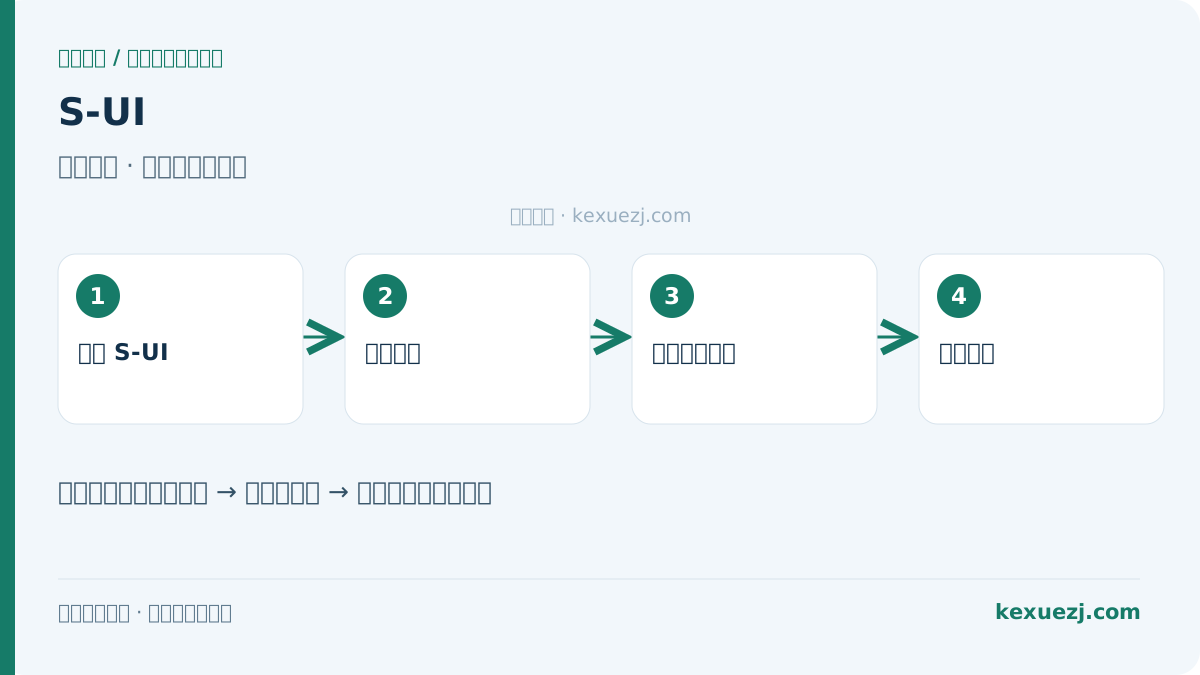
资料核对:2026 年 9 月 30 日。下方配图为科学之家绘制的操作流程示意,具体菜单以所用版本为准。
01 · 准备与填写约定
准备一台具有管理员权限、能够访问项目发布源的 Linux 服务器,以及支持所选协议的客户端。记录公网地址和已占用端口;已有服务的主机先做快照。文中的 SERVER_IP、USER、示例密码和证书路径必须换成自己的值。
先确定一个测试目标:只创建一个入站或用户,导入一台客户端并验证。这能让安装、账号和连接三个阶段的问题分别定位。
02 · 安装与首次进入
在目标 Linux 服务器的 SSH 终端操作。先下载并查看官方脚本,再执行安装;安装命令不在日常使用的电脑上运行。
curl -fL https://raw.githubusercontent.com/alireza0/s-ui/master/install.sh -o s-ui-install.sh
less s-ui-install.sh
sudo bash s-ui-install.sh
官方 README 列出的初始面板入口为 2095 端口下的 /app/,订阅服务为 2096 端口下的 /sub/;初始账号密码列为 admin。请优先采用安装实际输出,第一次登录立即修改密码。管理命令为 sudo s-ui。
03 · 建立第一条可用连接
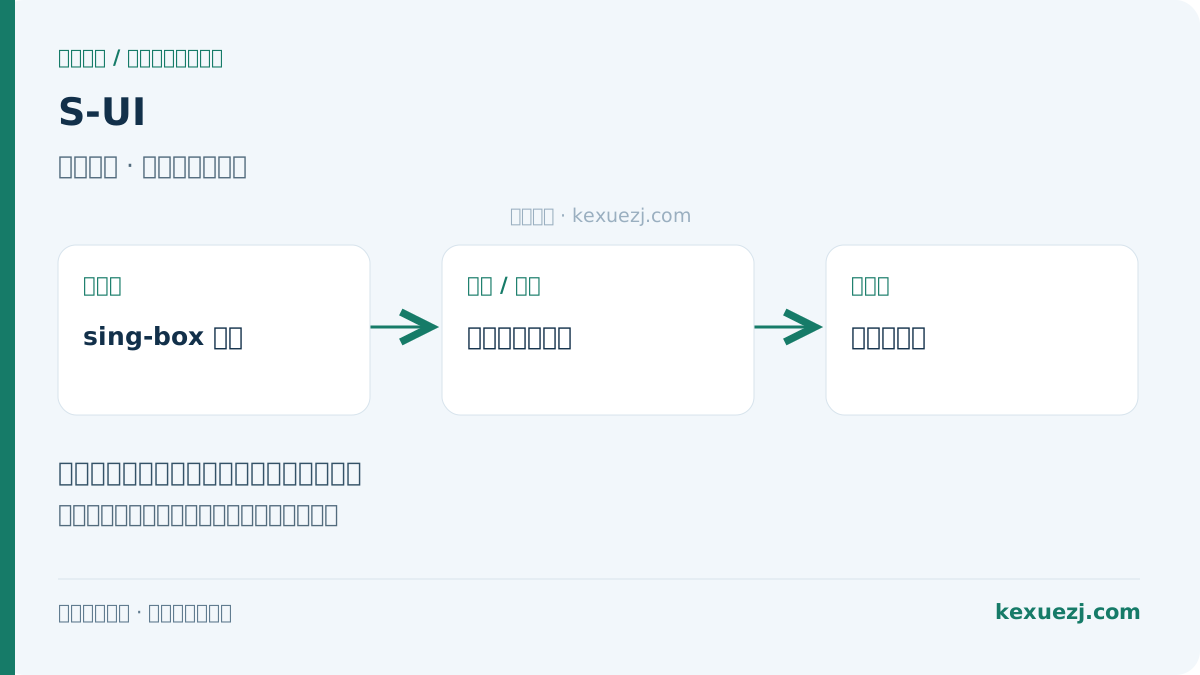
- 登录后先确认 sing-box 运行正常,在设置中核对面板端口和订阅端口。若使用反向代理,把最终可访问的地址记下来。
- 在入站管理中新增 Shadowsocks 入站,设置备注与监听端口。本篇采用 2022-blake3-aes-128-gcm,使用面板生成的符合格式的服务端密钥;客户端必须支持 Shadowsocks 2022。需要手动生成时可使用 openssl rand -base64 16,不能随意把普通密码填入。
- 新增客户端 / 用户,生成对应算法要求的用户密钥并勾选刚才的入站,保存用户。多用户链接含服务端与用户两部分密钥,使用面板完整导出,不要只复制其中一项。回到入站与用户页面分别检查启用状态。
- 让配置应用到 sing-box,并查看运行日志。防火墙放行入站实际需要的 TCP / UDP 端口。订阅端口用于获取配置,节点端口才用于代理连接。
04 · 看图核对连接信息
| 设置或现象 | 填写方法与检查方向 |
|---|---|
| 面板 / 订阅 / 入站 | 三类端口用途不同,不能互相替代。 |
| 入站类型 | 选择 Shadowsocks 后再填写该协议字段,不粘贴 Xray 专用 JSON。 |
| 用户绑定 | 用户必须关联到需要使用的入站。 |
| 分享内容 | 导入时选择客户端支持的链接或配置格式。 |
05 · 导入客户端并验证
在用户的分享或订阅入口取得配置,导入兼容该协议的客户端。订阅使用最终能从客户端访问的域名和端口。先验证一条节点;若需要 sing-box JSON,使用面板导出的对应格式,不能把 Clash YAML 改后缀后当作 JSON 导入。
- 确认客户端拿到了节点,而不是网页、管理地址或错误提示。
- 重新建立连接,查看一次真实请求的结果;单独显示“已连接”不能替代访问测试。
- 对照同一时段的客户端日志和服务端日志 / 用量,确认测试用的是新配置。
06 · 常见问题
| 设置或现象 | 填写方法与检查方向 |
|---|---|
| 订阅链接打开但没有节点 | 检查用户是否启用、是否过期以及是否绑定入站;接着检查订阅生成日志。 |
| 保存后核心无法启动 | 查看 sing-box 日志指出的字段,核对协议与当前核心版本。先撤销本次更改,再逐项恢复。 |
| 2022 算法提示密钥长度不正确 | 使用软件提供的密钥生成方式,并查官方协议要求;已有普通 AEAD 密码不能直接沿用。 |
07 · 备份与后续维护
在面板备份入口导出数据,保留部署目录、证书与外部订阅地址。升级前记录面板和 sing-box 两个版本;恢复后核对用户绑定关系,再用旧客户端配置测试是否仍能连接。
每次只调整一类设置,并保留可恢复的旧配置。改端口、凭据或域名后重新生成分享信息;客户端也需要同步更新。
08 · 官方资料与下一步
文字与流程图由科学之家整理制作;安装来源和协议字段参见上述官方资料。本文未附带任何服务商套餐或推广链接。