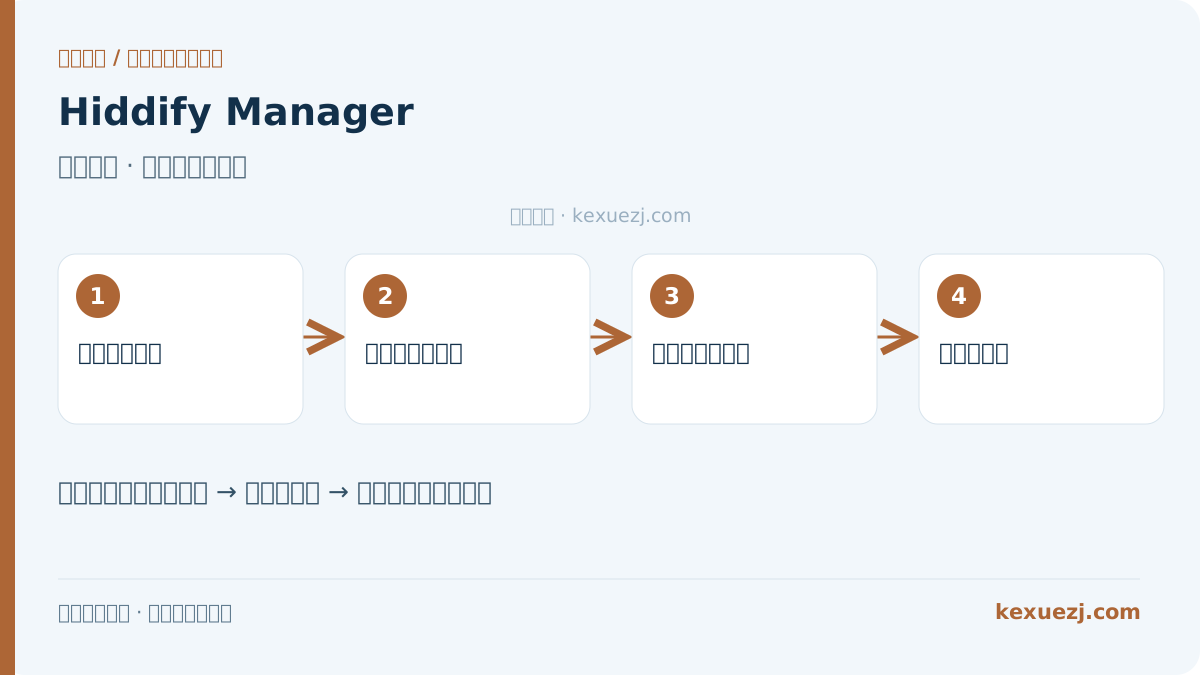
Hiddify Manager 的初次部署重点是域名初始化与应用配置。本文按官方 Ubuntu 安装流程操作;官方主指南注明测试环境为 Ubuntu 22.04。准备专用主机,避免它管理的网络服务与已有网站抢占端口。
资料核对:2026 年 9 月 30 日。下方配图为科学之家绘制的操作流程示意,具体菜单以所用版本为准。
01 · 准备与填写约定
准备一台具有管理员权限、能够访问项目发布源的 Linux 服务器,以及支持所选协议的客户端。记录公网地址和已占用端口;已有服务的主机先做快照。文中的 SERVER_IP、USER、示例密码和证书路径必须换成自己的值。
先确定一个测试目标:只创建一个入站或用户,导入一台客户端并验证。这能让安装、账号和连接三个阶段的问题分别定位。
02 · 安装与首次进入
在目标 Linux 服务器的 SSH 终端操作。先下载并查看官方脚本,再执行安装;安装命令不在日常使用的电脑上运行。
curl -fL https://i.hiddify.com/release -o hiddify-manager-install.sh
less hiddify-manager-install.sh
sudo bash hiddify-manager-install.sh
等安装完整结束,保存终端生成的管理链接。管理链接可能包含敏感访问路径,应该保存在自己的密码管理工具中。打开链接继续初始化域名,不要把安装结束等同于所有协议已可用。
03 · 建立第一条可用连接
- 在域名服务商中新增 A 记录,将自己的子域名解析到服务器公网 IPv4;有正确可用的 IPv6 才添加 AAAA。首次直连测试按文档使用 DNS 解析模式。
- 打开安装输出的管理链接,按初始设置向导填入这个域名。检查域名解析和证书结果,再保存并应用配置。应用期间等待任务完成后再测试。
- 进入用户管理,新建一个专门用于自己测试的用户,设置名称、有效期和流量。打开该用户的专属页面,确认可用的连接方式。
- 使用用户页面提供的 Hiddify 客户端导入入口,或选择其他兼容客户端所需的订阅格式。先测试一种连接,再按需求增加协议和域名。
04 · 看图核对连接信息
| 设置或现象 | 填写方法与检查方向 |
|---|---|
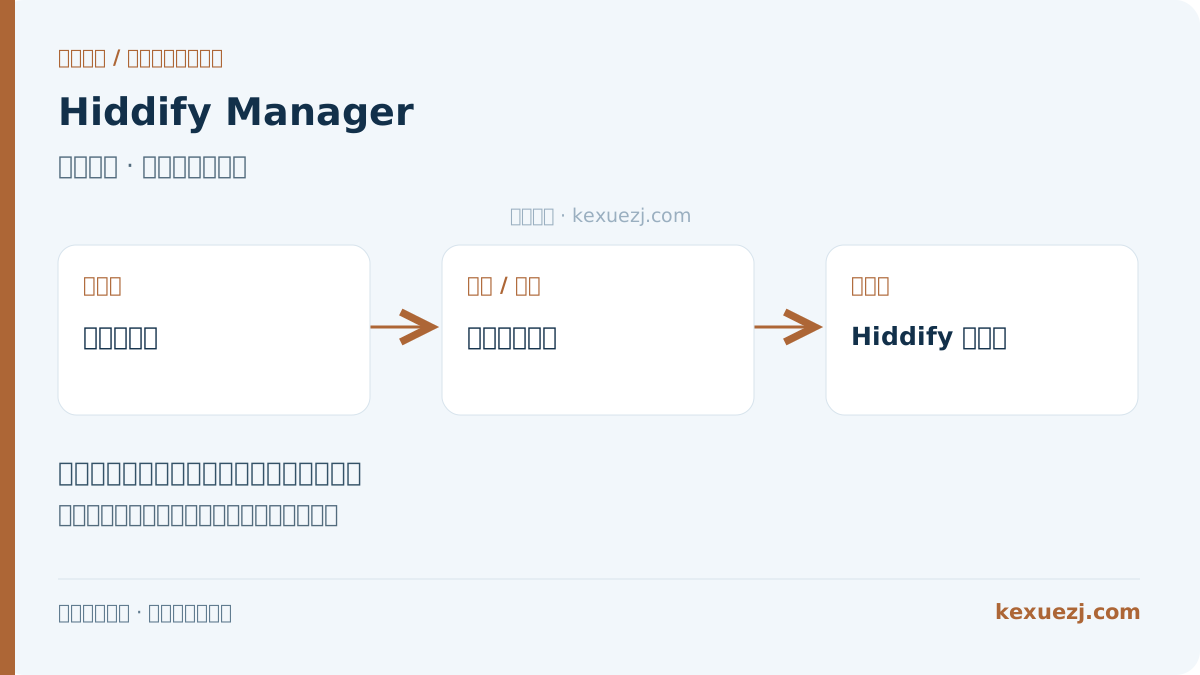
| 管理链接 | 用于修改系统设置,不能当作用户订阅分享。 |
| 用户链接 | 对应特定用户的配置页面与导入入口。 |
| 域名解析 | A / AAAA 必须指向实际服务地址;错误 AAAA 可能造成部分设备连接失败。 |
| 应用配置 | 修改设置后需等待应用完成,再从客户端更新订阅。 |
05 · 导入客户端并验证
在用户页面点击客户端对应的导入按钮,或复制订阅到客户端。更新配置后连接,观察客户端日志和面板用户流量。若浏览器只能打开用户页、客户端却无法使用,先对照协议、端口和证书,不要反复创建重复用户。
- 确认客户端拿到了节点,而不是网页、管理地址或错误提示。
- 重新建立连接,查看一次真实请求的结果;单独显示“已连接”不能替代访问测试。
- 对照同一时段的客户端日志和服务端日志 / 用量,确认测试用的是新配置。
06 · 常见问题
| 设置或现象 | 填写方法与检查方向 |
|---|---|
| 初始化证书失败 | 检查域名解析是否已生效、验证所需端口是否可达以及是否有其他服务占用端口。 |
| 导入的是管理页面 | 回到用户列表打开该用户的专属页面,复制其中的订阅或导入入口。 |
| 配置修改后仍是旧节点 | 确认服务器已完成应用配置,再手动更新客户端订阅;已有连接需要重新建立。 |
07 · 备份与后续维护
使用面板备份功能保留用户、域名和设置,保存恢复说明及对应版本。迁移后先检查新 IP 的 DNS 与证书,再让客户端更新订阅。不要先删除旧主机,待测试通过后再完成切换。
每次只调整一类设置,并保留可恢复的旧配置。改端口、凭据或域名后重新生成分享信息;客户端也需要同步更新。
08 · 官方资料与下一步
文字与流程图由科学之家整理制作;安装来源和协议字段参见上述官方资料。本文未附带任何服务商套餐或推广链接。