本篇用一条 Shadowsocks 入站完成 3x-ui 的首次部署。面板负责管理账号与配置,实际连接由 Xray 内核处理;能登录面板只是第一步,还需要创建入站并导入客户端。
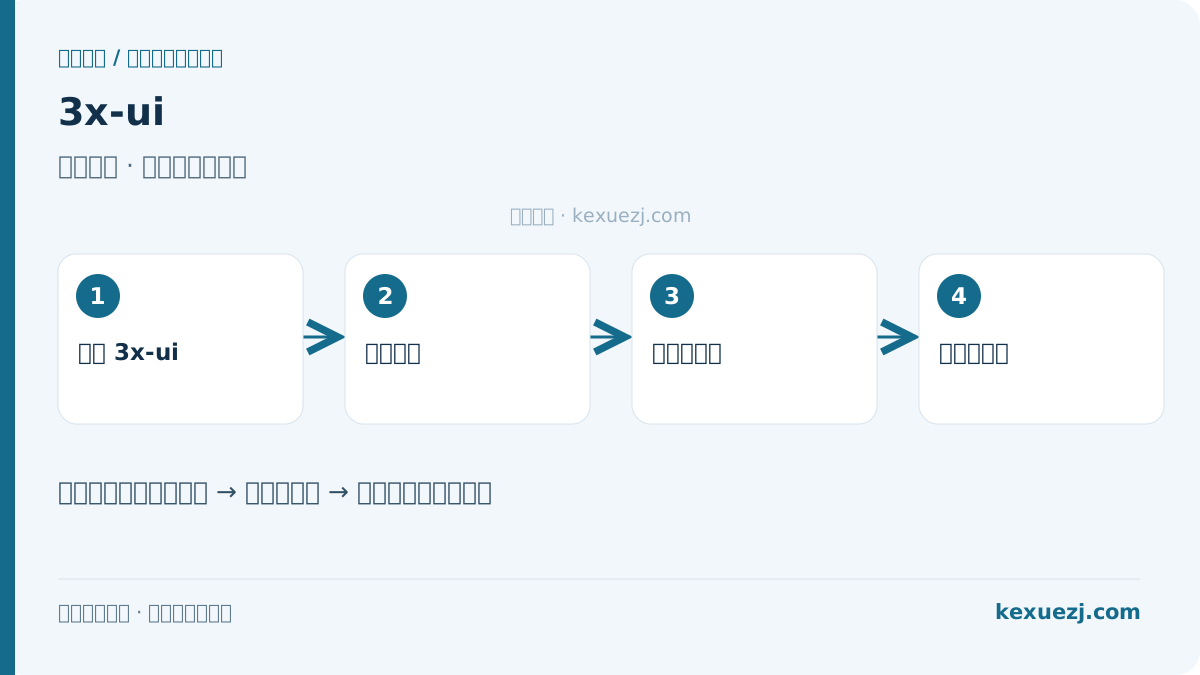
资料核对:2026 年 9 月 30 日。下方配图为科学之家绘制的操作流程示意,具体菜单以所用版本为准。
01 · 准备与填写约定
准备一台具有管理员权限、能够访问项目发布源的 Linux 服务器,以及支持所选协议的客户端。记录公网地址和已占用端口;已有服务的主机先做快照。文中的 SERVER_IP、USER、示例密码和证书路径必须换成自己的值。
先确定一个测试目标:只创建一个入站或用户,导入一台客户端并验证。这能让安装、账号和连接三个阶段的问题分别定位。
02 · 安装与首次进入
在目标 Linux 服务器的 SSH 终端操作。先下载并查看官方脚本,再执行安装;安装命令不在日常使用的电脑上运行。
curl -fL https://raw.githubusercontent.com/mhsanaei/3x-ui/master/install.sh -o 3x-ui-install.sh
less 3x-ui-install.sh
sudo bash 3x-ui-install.sh
安装结束后保存终端给出的访问地址、端口、路径和随机账号。使用这些实际信息登录,不要套用网上旧教程的默认端口或密码。管理菜单可用 sudo x-ui 打开。
03 · 建立第一条可用连接
- 首次登录后确认管理员密码;在面板设置中核对访问路径和监听端口。面板端口用于管理,与下面新建的节点端口分开。
- 打开“入站列表”,新增一条入站,备注填“我的首个节点”,协议选择 Shadowsocks。选择尚未占用的端口,例如 24443;监听地址按面板默认或服务器的实际网卡填写。
- 加密方式先选客户端也支持的 AEAD 方法,例如 aes-128-gcm;通过面板生成随机密码。建立一个客户端条目,设置可辨认的备注,检查流量和到期字段,避免刚保存就处于过期状态。
- 保存并启用入站,在运行状态或日志中确认 Xray 正常加载。仅按实际需要放行 24443 的 TCP;使用 UDP 转发时同时放行 UDP。云安全组与系统防火墙需分别检查。
04 · 看图核对连接信息
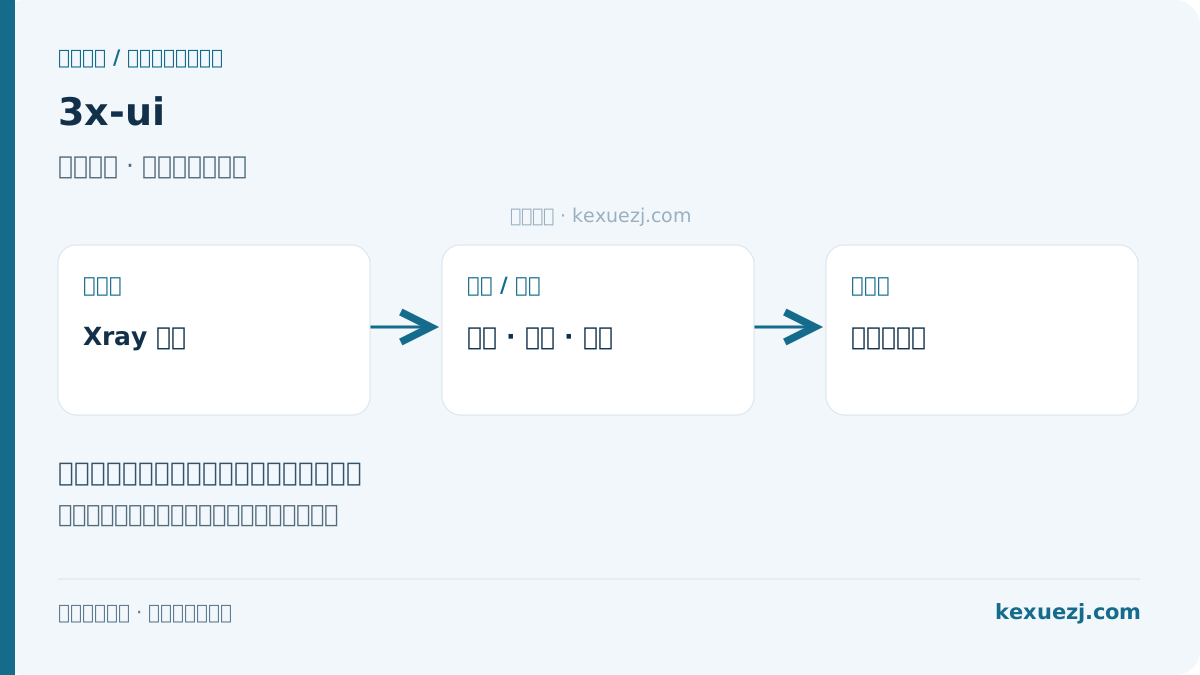
| 设置或现象 | 填写方法与检查方向 |
|---|---|
| 节点地址 | 服务器公网 IP 或解析到该服务器的域名。不能填写 0.0.0.0。 |
| 端口 | 这里举例 24443,以你的入站设置为准。 |
| 密码 / 加密方式 | 从同一条入站复制;密码不同或算法不同都会导致认证失败。 |
| 管理地址 | 用于登录面板,不能当作节点地址或订阅链接导入。 |
05 · 导入客户端并验证
展开刚创建的入站,复制该客户端的分享链接或扫描二维码,在支持 Shadowsocks 的客户端中导入。先用单节点测试,再配置多节点订阅。导入后对照地址、端口、算法和密码,发起一次新的连接,并观察该客户端的流量是否增加。
- 确认客户端拿到了节点,而不是网页、管理地址或错误提示。
- 重新建立连接,查看一次真实请求的结果;单独显示“已连接”不能替代访问测试。
- 对照同一时段的客户端日志和服务端日志 / 用量,确认测试用的是新配置。
06 · 常见问题
| 设置或现象 | 填写方法与检查方向 |
|---|---|
| 面板能打开,节点超时 | 分别检查节点端口是否监听、云安全组是否放行、客户端地址是否为公网地址。管理页面能打开不能证明节点端口已开放。 |
| 导入成功却认证失败 | 重新从同一条入站复制链接;检查算法兼容性及密码有没有被截断。不要只改客户端中的算法。 |
| 想改成 VLESS / REALITY | 另建入站,按官方 REALITY 文档配置目标、密钥和客户端参数;验证后再迁移,不要在现有 Shadowsocks 链接上直接修改协议名称。 |
07 · 备份与后续维护
升级前下载面板数据库备份,并单独保存证书和访问设置。默认 SQLite 数据库通常在 /etc/x-ui/x-ui.db;以实际部署模式为准。恢复时先在相同版本验证,确认账号、入站和证书都恢复后再升级。
每次只调整一类设置,并保留可恢复的旧配置。改端口、凭据或域名后重新生成分享信息;客户端也需要同步更新。
08 · 官方资料与下一步
文字与流程图由科学之家整理制作;安装来源和协议字段参见上述官方资料。本文未附带任何服务商套餐或推广链接。