
PasarGuard 首次安装需要创建 Owner 账号。与一些旧教程不同,当前官方流程是先生成一次性设置密钥,再到登录页完成 Owner 初始化。本篇采用 SQLite 作为单机入门方案。
资料核对:2026 年 9 月 30 日。下方配图为科学之家绘制的操作流程示意,具体菜单以所用版本为准。
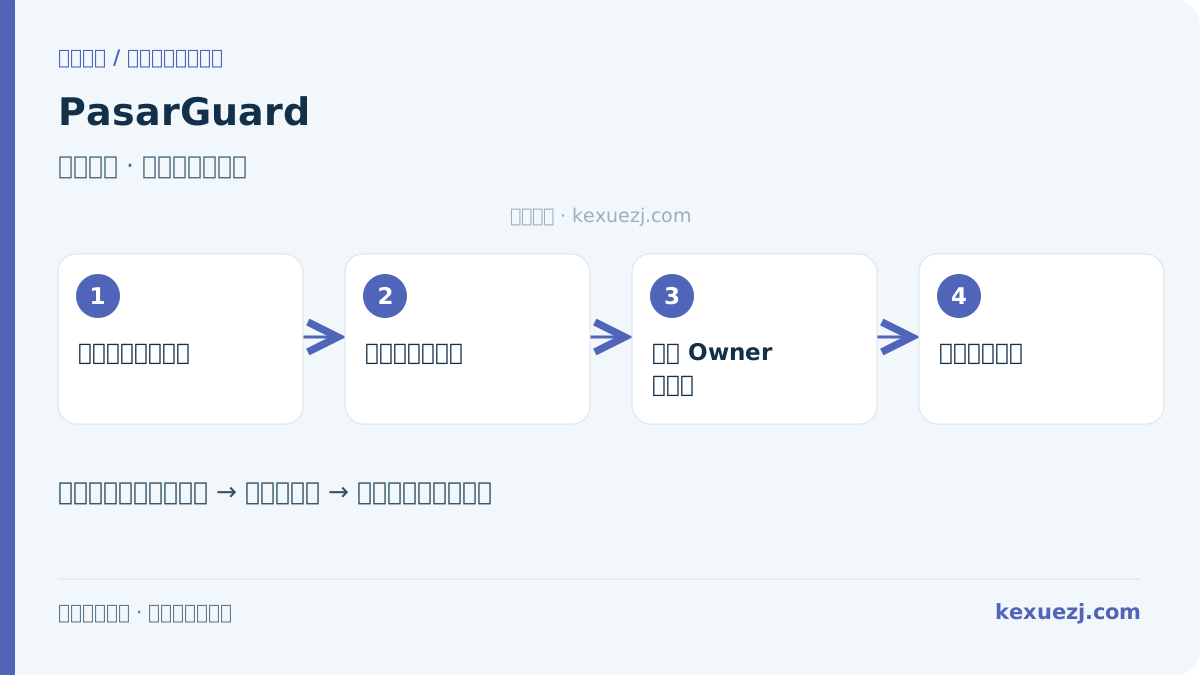
01 · 准备与填写约定
准备一台具有管理员权限、能够访问项目发布源的 Linux 服务器,以及支持所选协议的客户端。记录公网地址和已占用端口;已有服务的主机先做快照。文中的 SERVER_IP、USER、示例密码和证书路径必须换成自己的值。
先确定一个测试目标:只创建一个入站或用户,导入一台客户端并验证。这能让安装、账号和连接三个阶段的问题分别定位。
02 · 安装与首次进入
在目标 Linux 服务器的 SSH 终端操作。先下载并查看官方脚本,再执行安装;安装命令不在日常使用的电脑上运行。
curl -fL https://github.com/PasarGuard/scripts/raw/main/pasarguard.sh -o pasarguard-install.sh
less pasarguard-install.sh
sudo bash pasarguard-install.sh install
sudo pasarguard cli generate-temp-key保存一次性设置密钥。在自己的电脑通过 ssh -L 8000:localhost:8000 USER@SERVER_IP 访问本地 http://localhost:8000/dashboard/,在登录页面使用密钥创建 Owner。正式远程入口按官方指南配置 HTTPS 域名。
03 · 建立第一条可用连接
- 完成 Owner 初始化后重新登录,确认管理账号可用。一次性设置密钥只用于初始化,不是节点密码或客户端订阅。
- 查看核心与入站配置,先确认一条有效入站正常运行。可采用 Shadowsocks 进行首次连接测试;填写未占用端口、兼容算法及对应的凭据设置。
- 创建测试用户,选择可用协议及入站,检查流量、有效期和设备限制。初次排查时记录所用设备,避免触发自己设置的设备数量限制。
- 核对 Host / 连接信息中的外部域名和端口,保存用户并打开订阅入口。确认导出内容存在后,再在客户端测试。
04 · 看图核对连接信息
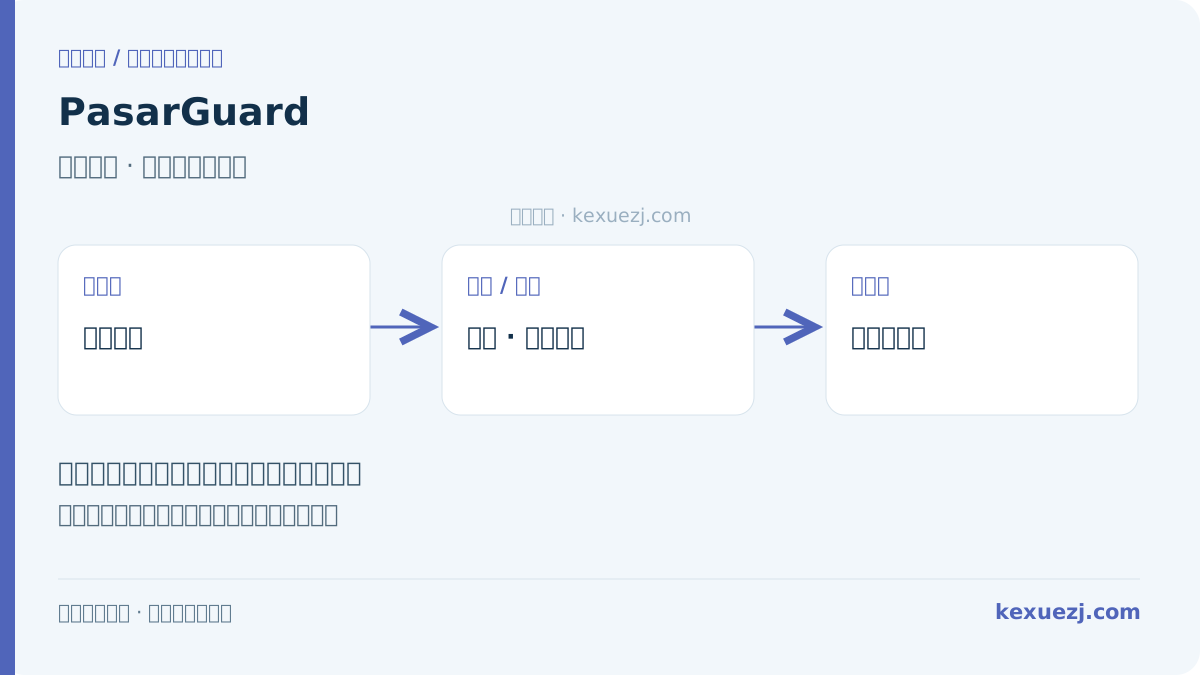
| 设置或现象 | 填写方法与检查方向 |
|---|---|
| Owner 初始化 | 运行 generate-temp-key,再在登录页按提示完成创建。 |
| 数据库选择 | 本篇 install 使用 SQLite;官方另提供 TimescaleDB 等部署方式。 |
| 配置与数据 | /opt/pasarguard 保存环境与配置;/var/lib/pasarguard 保存运行数据。 |
| 设备限制 | 若启用,后续更换客户端或设备时要核对授权状态。 |
05 · 导入客户端并验证
从用户页面复制兼容客户端的订阅链接,导入后手动更新并选择一个节点测试。若订阅能更新但访问失败,检查入站和 Host;若更新就被拒绝,先查用户、设备限制和订阅服务日志。
- 确认客户端拿到了节点,而不是网页、管理地址或错误提示。
- 重新建立连接,查看一次真实请求的结果;单独显示“已连接”不能替代访问测试。
- 对照同一时段的客户端日志和服务端日志 / 用量,确认测试用的是新配置。
06 · 常见问题
| 设置或现象 | 填写方法与检查方向 |
|---|---|
| 找不到默认管理员密码 | 当前官方流程使用一次性设置密钥创建 Owner,不应尝试网上流传的通用账号。 |
| 面板能登录但用户不能连接 | 确认该用户有可用入站、未过期、配额和设备限制允许使用。 |
| 想切换数据库 | 先完整备份并按迁移方案验证;在已有数据上重新执行不同数据库安装参数不能代替数据迁移。 |
07 · 备份与后续维护
备份 /var/lib/pasarguard 与 /opt/pasarguard,保存 .env、核心配置及证书。若使用 TimescaleDB、PostgreSQL、MySQL 或 MariaDB,还要备份数据库本身。恢复后先验证 Owner 登录与一个用户,再开放全部使用。
每次只调整一类设置,并保留可恢复的旧配置。改端口、凭据或域名后重新生成分享信息;客户端也需要同步更新。
08 · 官方资料与下一步
文字与流程图由科学之家整理制作;安装来源和协议字段参见上述官方资料。本文未附带任何服务商套餐或推广链接。