
软件介绍
提供在线会议、屏幕共享与远程协作的工具,适合团队会议和在线交流。
- 视频会议
- 屏幕共享
- 远程协作
使用前了解
支持设备:网页、Windows、macOS、Linux、iOS / iPadOS、Android。
中文支持:提供中文界面;部分帮助文档、扩展或第三方内容仍可能使用英文。
注册要求:部分会议可作为访客加入;主持会议或使用个人工作区需要账号,主持人可能要求认证。
免费范围:基础会议可免费使用,时长和功能受限。
付费区别:付费方案增加会议时长、云端录制、管理及协作等能力。
功能与套餐会随地区、账号和版本变化,开通前请核对下方官方资料中的当前说明。
官方图文介绍
会议、屏幕共享和参会管理集中在一起,适合多人演示、远程培训和需要现场讨论的会议。
根据 Zoom 官方资料(新窗口) 整理
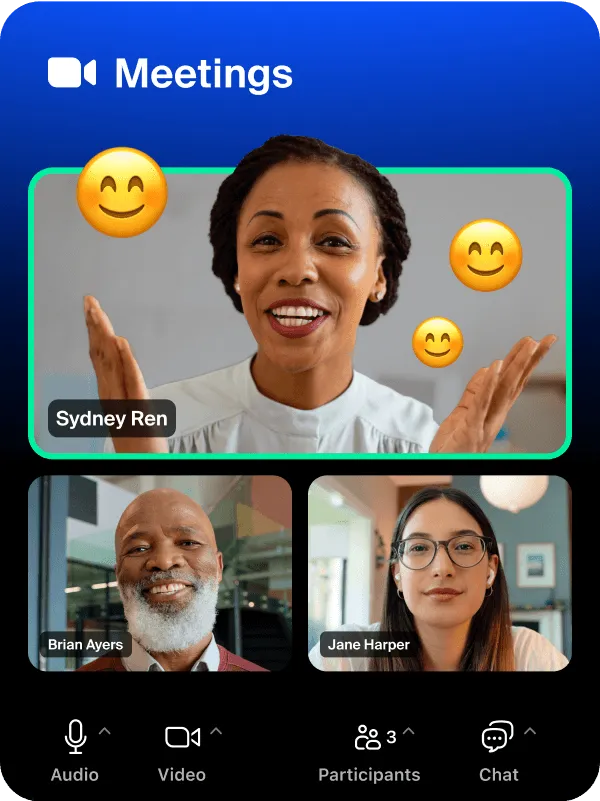
图片为官方发布素材或标明的官网页面实拍;中文介绍由本站根据官方资料整理。平台与版本不同,界面可能有所差异。
能用来做什么
参加线上会议
通过邀请链接或会议号加入会议,使用音频、视频和聊天参与讨论。
演示屏幕内容
共享指定窗口来展示文档、设计稿或操作过程,让参会者看到同一内容。
组织远程交流
创建会议并邀请参与者,围绕课程、团队讨论或远程协作安排沟通。
快速上手
参加第一场 Zoom 会议
准备会议信息
确认主持人提供的邀请链接、会议 ID 和密码。
打开会议入口
点击邀请链接,按页面提示打开官方客户端;主持人允许时也可从浏览器加入。
检查音视频
填写自己的显示名称,在入会前确认麦克风、扬声器和摄像头是否符合需要。
进入会议
按主持人的设置等待准入。进入后按需要开启音频,使用会议内的发言与协作功能。
使用提示
能否以访客或浏览器方式加入由主持人设置决定;遇到限制时按邀请说明操作。
常见问题
换设备后找不到原来的内容怎么办?
先确认登录的是同一账号和同一工作区,再看原设备是否完成同步。检查离线状态、筛选、归档与回收站;本地文件和云端工作区不是同一个位置。
分享了链接,对方为什么仍无法编辑?
核对分享对象是特定成员还是链接访问,权限是查看、评论还是编辑,以及对方当前登录的账号。部分访客、团队或编辑席位受套餐限制,按需要授予对应权限。
官方资料
界面名称可能随版本或语言有所不同,可通过官方资料继续了解。