

软件介绍
开源录屏与直播软件,通过场景和来源组合画面,适合课程录制、演示和直播。
- 录制屏幕教程
- 布置直播画面
- 保存演示录像
使用前了解
支持设备:Windows、macOS、Linux 桌面端。
中文支持:提供中文界面;部分帮助文档、扩展或第三方内容仍可能使用英文。
注册要求:本地录制无需账号;直播需对应平台账号或推流凭据。
免费范围:录制与推流核心功能免费开源。
付费区别:OBS 本身无付费解锁版;第三方插件、云服务与直播平台权益另算。
功能与套餐会随地区、账号和版本变化,开通前请核对下方官方资料中的当前说明。
官方图文介绍
用场景组合屏幕、摄像头与音频,录制和直播可复用同套设置,适合课程演示与多来源画面切换。
根据 OBS Studio 官方资料(新窗口) 整理
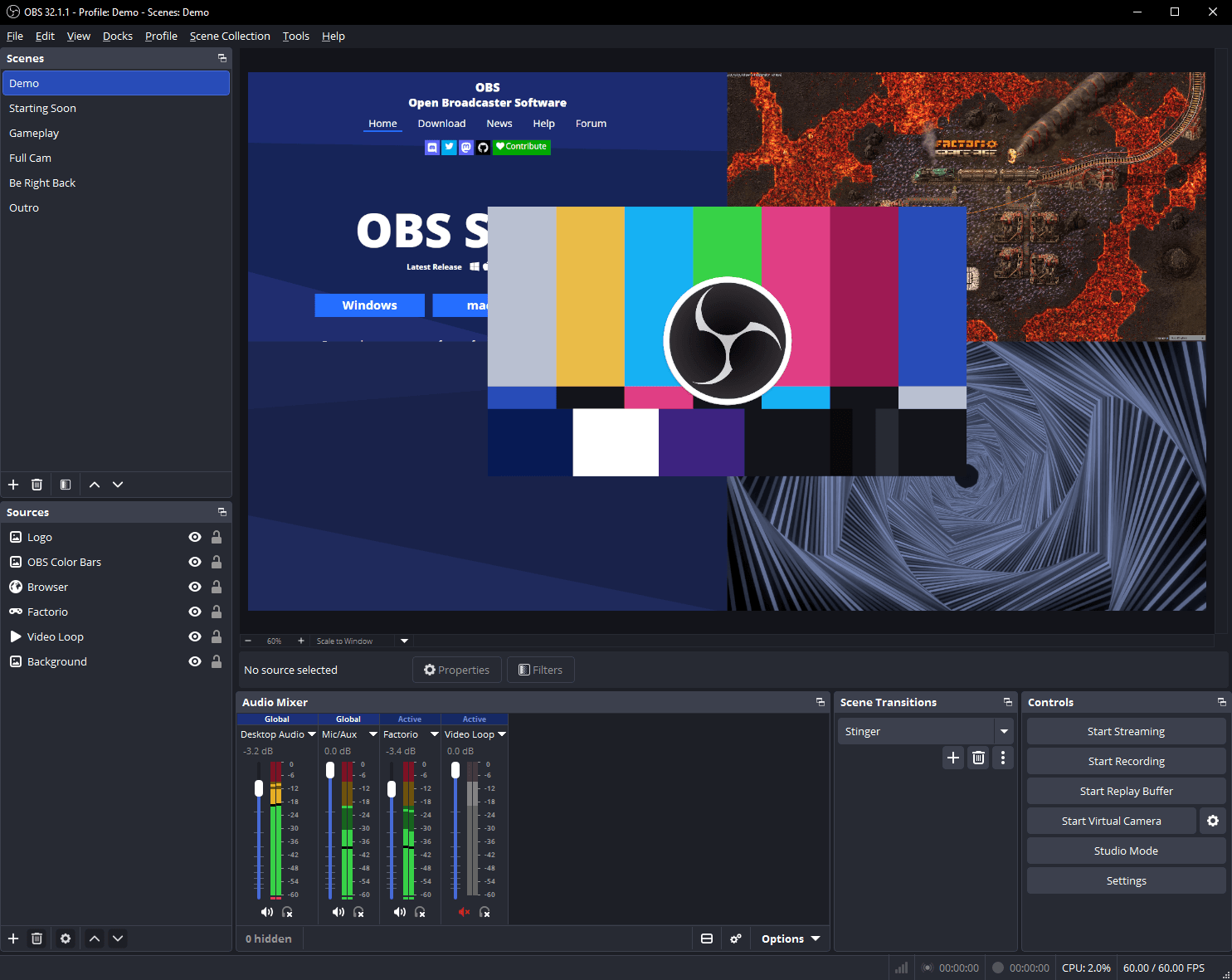
图片为官方发布素材或标明的官网页面实拍;中文介绍由本站根据官方资料整理。平台与版本不同,界面可能有所差异。
能用来做什么
录制屏幕教程
捕获窗口或屏幕,同时录制麦克风讲解。
布置直播画面
组合摄像头、游戏画面和文字,切换不同场景。
保存演示录像
录下幻灯片与讲解,方便会后分享或复习。
快速上手
录制一段带讲解的屏幕视频
运行配置向导
安装后根据录制用途完成自动配置,检查输出路径。
添加场景与来源
建立场景,加入窗口或显示器捕获,调整画面位置。
测试声音
查看混音器电平,录制短样片确认麦克风和系统音。
开始与结束录制
点击开始录制,演示完成后停止,并打开文件检查效果。
使用提示
先录一段短样片,确认捕获区域没有无关内容且声音清楚。
常见问题
预览黑屏或只录到一个窗口怎么办?
确认场景中添加了正确的视频源,并核对窗口选择和系统屏幕录制权限。切换显示或游戏采集方式时先做短片测试,避免直接开始长时间录制。
录制没有声音或出现回声怎么办?
检查音频混音器中对应通道是否有电平,核对麦克风、桌面声音和监听设置。重复采集同一声音会产生回声;先录十秒再试听。
官方资料
界面名称可能随版本或语言有所不同,可通过官方资料继续了解。