
软件介绍
支持多人协作的界面设计平台,适合设计网页、应用界面和交互方案。
- 界面设计
- 团队协作
- 交互原型
使用前了解
支持设备:网页、Windows、macOS;手机应用主要用于查看、评论与原型预览。
中文支持:支持中文文本;界面语言与团队所用字体分别设置,完整中文界面范围请核对当前版本。
注册要求:创建和编辑设计文件需要账号;查看分享文件受权限控制。
免费范围:Starter 可体验设计与协作,团队文件和部分能力有限额。
付费区别:付费按方案和席位类型扩展设计、开发交付及管理;查看者不等于付费编辑席位。
功能与套餐会随地区、账号和版本变化,开通前请核对下方官方资料中的当前说明。
官方图文介绍
设计稿、组件和可点击原型放在云端协作,评论能落在具体位置,适合设计评审与开发交接。
根据 Figma 官方资料(新窗口) 整理
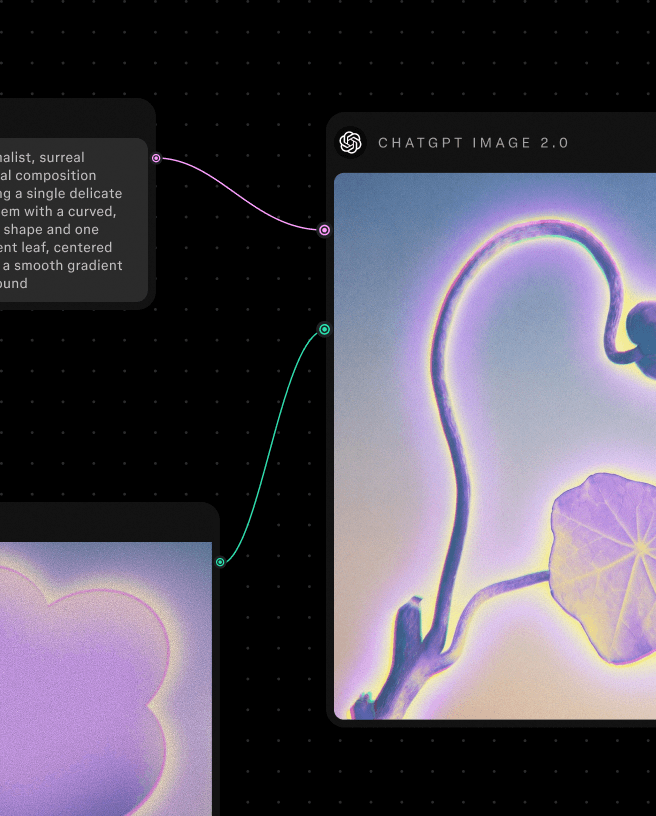
图片为官方发布素材或标明的官网页面实拍;中文介绍由本站根据官方资料整理。平台与版本不同,界面可能有所差异。
能用来做什么
设计网页和应用界面
用画框、文字、图形与组件搭建页面,统一颜色、间距和控件样式。
制作可点击的原型
连接界面与交互动作,演示页面跳转和操作流程,提前讨论体验。
与设计和开发协作
分享设计文件,围绕同一界面评论、调整和查看元素信息。
快速上手
建立你的第一个设计文件
进入工作区
登录 Figma,选择个人草稿或有编辑权限的团队空间。
新建设计文件
在 Drafts 中选择 Design,创建 Figma Design 文件。
开始组织画面
为文件命名,在画布中添加需要的画框、文字和图形,按页面或流程整理内容。
共享并继续完善
需要协作时使用 Share,确认接收者的查看或编辑权限,再分享文件链接。
使用提示
Figma Design、FigJam 与其他文件类型服务于不同任务,开始前先选择适合的类型。
常见问题
为什么导出后字体、排版或透明背景变了?
核对字体是否安装或获准使用,检查画布尺寸、导出格式、颜色设置与透明背景选项。先用一个小文件试导出,再在目标设备上打开检查。
付费素材或高级功能可以直接用于所有项目吗?
先查看当前素材、字体、插件和软件方案的使用说明,确认适用场景与导出条件。软件的会员权益与第三方素材授权不一定相同。
官方资料
界面名称可能随版本或语言有所不同,可通过官方资料继续了解。