

软件介绍
屏幕录制与视频说明工具,适合录制操作演示、项目反馈和异步工作汇报。
- 录制操作教程
- 提供具体反馈
- 分享项目进展
使用前了解
支持设备:Windows、macOS、浏览器扩展、iOS / iPadOS、Android。
中文支持:可录制中文内容;界面、转写与 AI 总结的语言支持按当前功能核对。
注册要求:录制和管理云端视频需要账号;观看分享视频由权限决定。
免费范围:Starter 可进行受条数与时长等条件限制的录制。
付费区别:付费档扩展录制、编辑、管理和 AI 能力,团队按席位规则计费。
功能与套餐会随地区、账号和版本变化,开通前请核对下方官方资料中的当前说明。
官方图文介绍
录下屏幕与讲解后用链接分享,对方可按自己的时间观看,适合演示操作、解释反馈和异步汇报。
根据 Loom 官方资料(新窗口) 整理
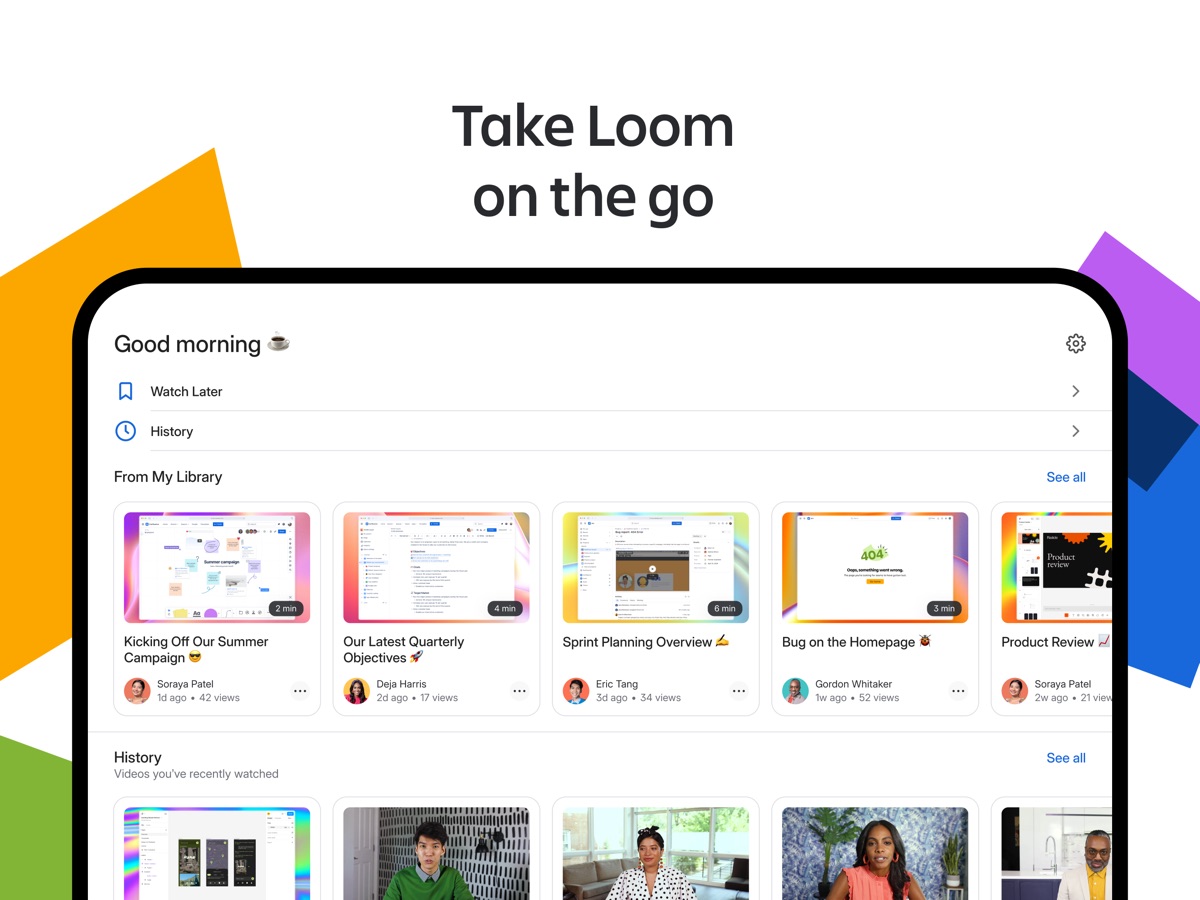
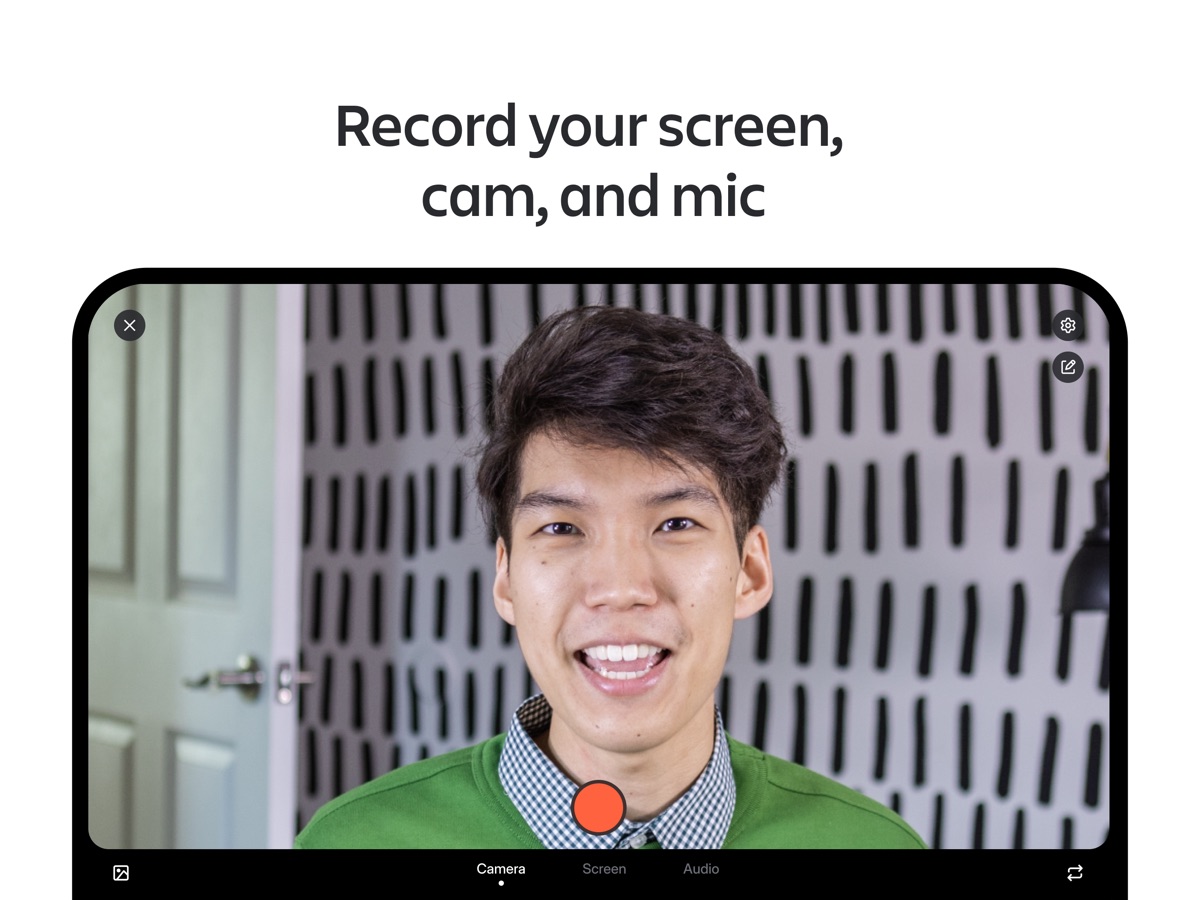
图片为官方发布素材或标明的官网页面实拍;中文介绍由本站根据官方资料整理。平台与版本不同,界面可能有所差异。
能用来做什么
录制操作教程
同时讲解屏幕中的步骤,让接收者随时回看。
提供具体反馈
打开设计稿或页面,边指示问题边讲解修改建议。
分享项目进展
用短视频展示成果,把补充背景放到视频说明里。
快速上手
录制一段简短的屏幕说明
安装录制工具
从官网安装支持的桌面端或浏览器扩展并登录。
选择录制范围
选择屏幕、窗口及是否录制摄像头,测试麦克风。
开始讲解
按准备好的提纲演示,录制前关闭无关窗口。
修剪并分享
检查音画效果,修剪多余片段,确认观看权限后复制链接。
使用提示
一次视频只解释一个问题,标题写明接收者需要了解什么。
常见问题
换设备后找不到原来的内容怎么办?
先确认登录的是同一账号和同一工作区,再看原设备是否完成同步。检查离线状态、筛选、归档与回收站;本地文件和云端工作区不是同一个位置。
分享了链接,对方为什么仍无法编辑?
核对分享对象是特定成员还是链接访问,权限是查看、评论还是编辑,以及对方当前登录的账号。部分访客、团队或编辑席位受套餐限制,按需要授予对应权限。
官方资料
界面名称可能随版本或语言有所不同,可通过官方资料继续了解。