

软件介绍
集剪辑、调色、视觉特效与音频后期于一体的视频制作软件。
- 剪辑完整视频
- 调整画面色彩
- 制作声音与字幕
使用前了解
支持设备:Windows、macOS、Linux;另有 iPad 版本,功能与硬件要求分别核对。
中文支持:提供中文界面;部分帮助文档、扩展或第三方内容仍可能使用英文。
注册要求:本地剪辑不需要持续登录;下载表单和 Studio 激活按官方流程操作。
免费范围:免费版提供剪辑、调色和音频等核心功能,部分格式与功能受限。
付费区别:Studio 增加部分 AI、降噪、特效和高级格式能力,购买前核对系统和版本功能差异。
功能与套餐会随地区、账号和版本变化,开通前请核对下方官方资料中的当前说明。
官方图文介绍
剪辑、专业调色、特效与音频后期整合在同一工程,适合从粗剪一路完成成片制作。
根据 DaVinci Resolve 官方资料(新窗口) 整理
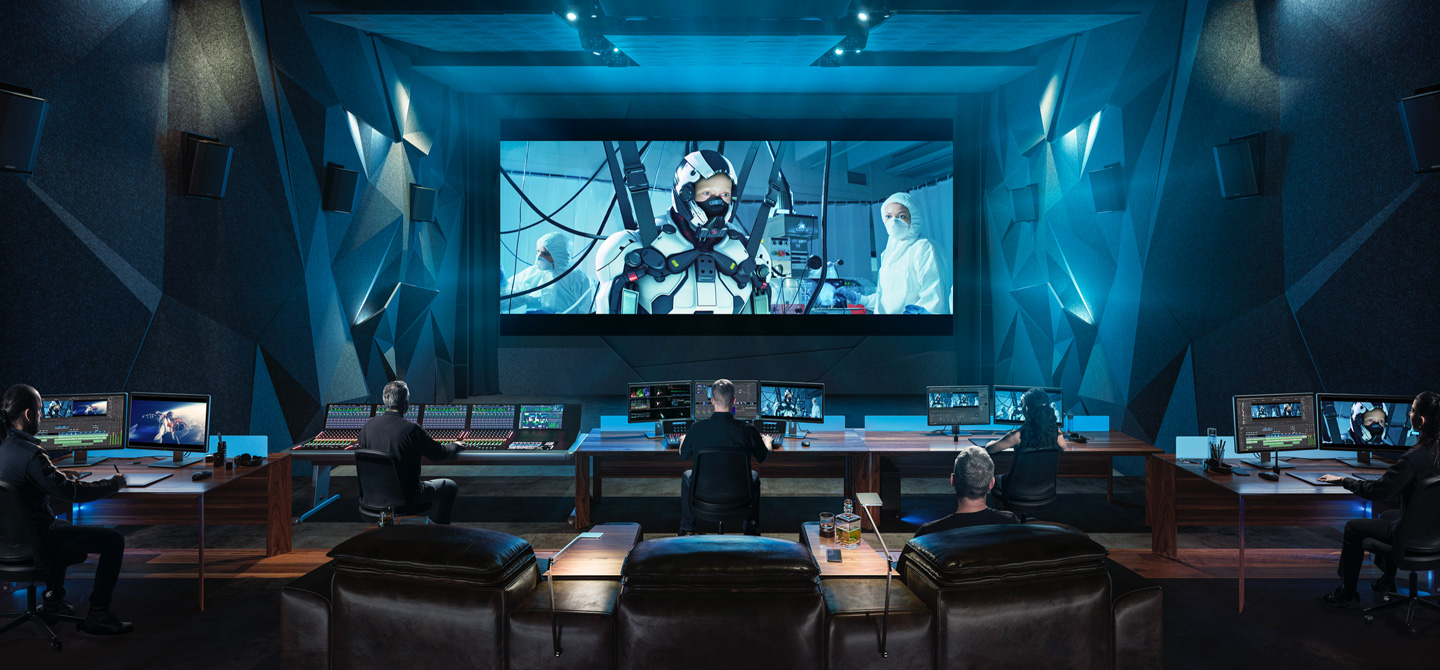
图片为官方发布素材或标明的官网页面实拍;中文介绍由本站根据官方资料整理。平台与版本不同,界面可能有所差异。
能用来做什么
剪辑完整视频
在时间线上组织素材、裁切镜头并添加转场。
调整画面色彩
校正曝光与白平衡,让不同镜头的画面更协调。
制作声音与字幕
整理人声、配乐和字幕,输出可分享的视频作品。
快速上手
把几段素材剪成一个短片
建立工程
安装适合设备的版本,新建工程并确认时间线设置。
导入并排列素材
把视频和音频放入媒体池,再拖入剪辑时间线。
精剪并检查声音
裁切片段,调整音量,添加需要的字幕。
导出成片
在输出页面选择合适格式和分辨率,渲染后完整观看检查。
使用提示
先按素材确定帧率;高分辨率工程需要足够的硬件资源。
常见问题
为什么导出后字体、排版或透明背景变了?
核对字体是否安装或获准使用,检查画布尺寸、导出格式、颜色设置与透明背景选项。先用一个小文件试导出,再在目标设备上打开检查。
付费素材或高级功能可以直接用于所有项目吗?
先查看当前素材、字体、插件和软件方案的使用说明,确认适用场景与导出条件。软件的会员权益与第三方素材授权不一定相同。
官方资料
界面名称可能随版本或语言有所不同,可通过官方资料继续了解。