

软件介绍
开源音频录制与编辑软件,支持多轨剪辑,适合处理旁白、播客和日常录音。
- 录制旁白
- 剪辑录音
- 改善音量
使用前了解
支持设备:Windows、macOS、Linux 桌面端。
中文支持:提供中文界面;部分帮助文档、扩展或第三方内容仍可能使用英文。
注册要求:本地录音和编辑无需账号,云服务需要相应账号。
免费范围:核心录音、剪辑和音频处理免费开源。
付费区别:软件本身无需会员;外部插件、素材与云服务按各自产品收费。
功能与套餐会随地区、账号和版本变化,开通前请核对下方官方资料中的当前说明。
官方图文介绍
多轨录音、剪辑与音频效果集中在开源工具中,适合处理旁白、播客和课程录音。
根据 Audacity 官方资料(新窗口) 整理
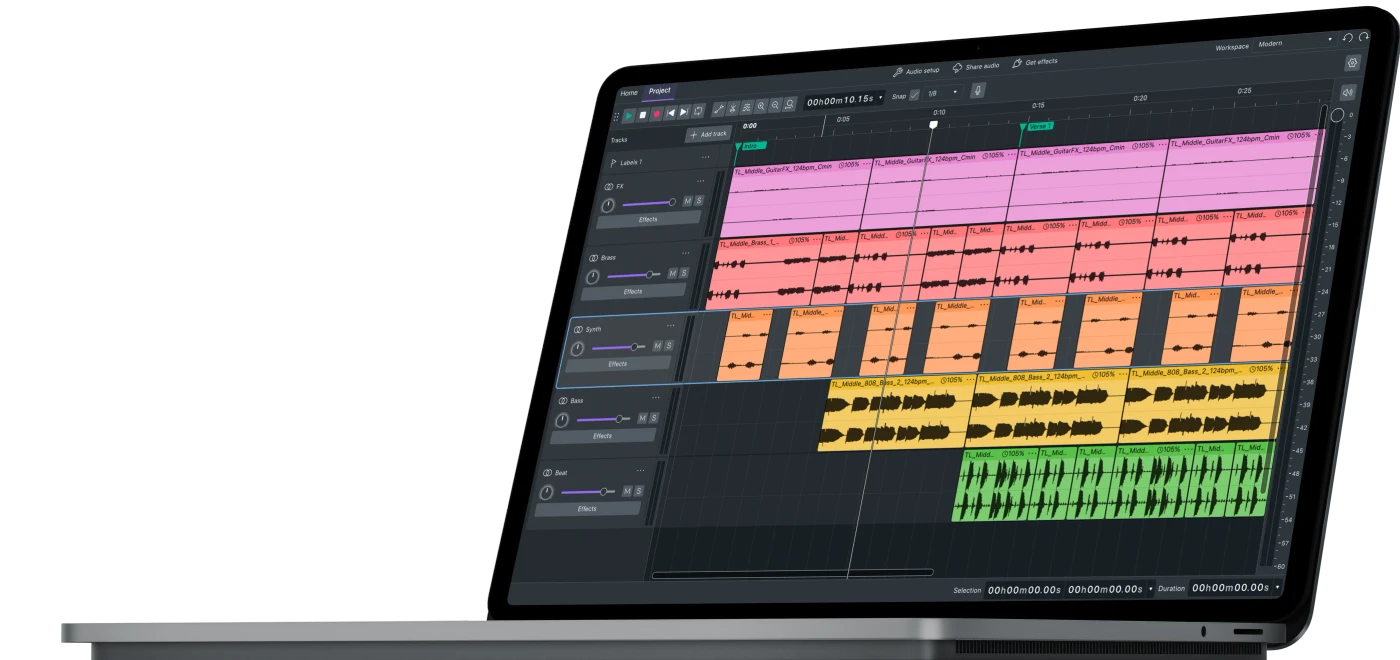
图片为官方发布素材或标明的官网页面实拍;中文介绍由本站根据官方资料整理。平台与版本不同,界面可能有所差异。
能用来做什么
录制旁白
选择麦克风输入,录制课程或视频解说。
剪辑录音
去掉多余停顿,将不同片段按顺序拼接。
改善音量
调整增益与淡入淡出,让音频播放更平稳。
快速上手
录制并剪辑一段旁白
设置录音设备
安装后选择输入设备,测试麦克风电平。
录制或导入
录下自己的声音,或打开已有音频文件。
剪辑与试听
选择多余片段删除,适当调整音量并完整试听。
保存与导出
保存工程,再按用途导出 WAV 或 MP3 等格式。
使用提示
录音时避免电平过高失真;先保留一份未处理的原始音频。
常见问题
保存工程后,为什么别的播放器打不开?
Audacity 工程保存的是可继续编辑的音轨与操作内容,不等于通用音频。需要分享成品时使用音频导出,按用途选择 WAV、MP3 等受支持格式;原工程另行保留。
录音没有声音或只有一侧有声音怎么办?
核对录音设备、系统麦克风权限和单声道 / 立体声设置,观察输入电平。先录一小段并回放,再开始正式录制;麦克风连接方式会影响可用通道。
官方资料
界面名称可能随版本或语言有所不同,可通过官方资料继续了解。