

软件介绍
轻巧的代码与文本编辑器,支持快速跳转、多光标和语法高亮,适合日常编辑。
- 编辑配置与文本
- 批量修改重复内容
- 浏览项目文件
使用前了解
支持设备:Windows、macOS、Linux 桌面端。
中文支持:默认界面以英文为主,可编辑中文;社区汉化与官方内置支持不同。
注册要求:本地评估无需注册;购买与管理许可按官网流程。
免费范围:可下载评估,但不是承诺永久免费使用的许可证。
付费区别:持续使用应购买相应许可,许可更新范围按购买说明核对。
功能与套餐会随地区、账号和版本变化,开通前请核对下方官方资料中的当前说明。
官方图文介绍
快速跳转配合多光标与批量编辑,适合高频修改文本、代码和配置文件,操作保持简洁。
根据 Sublime Text 官方资料(新窗口) 整理
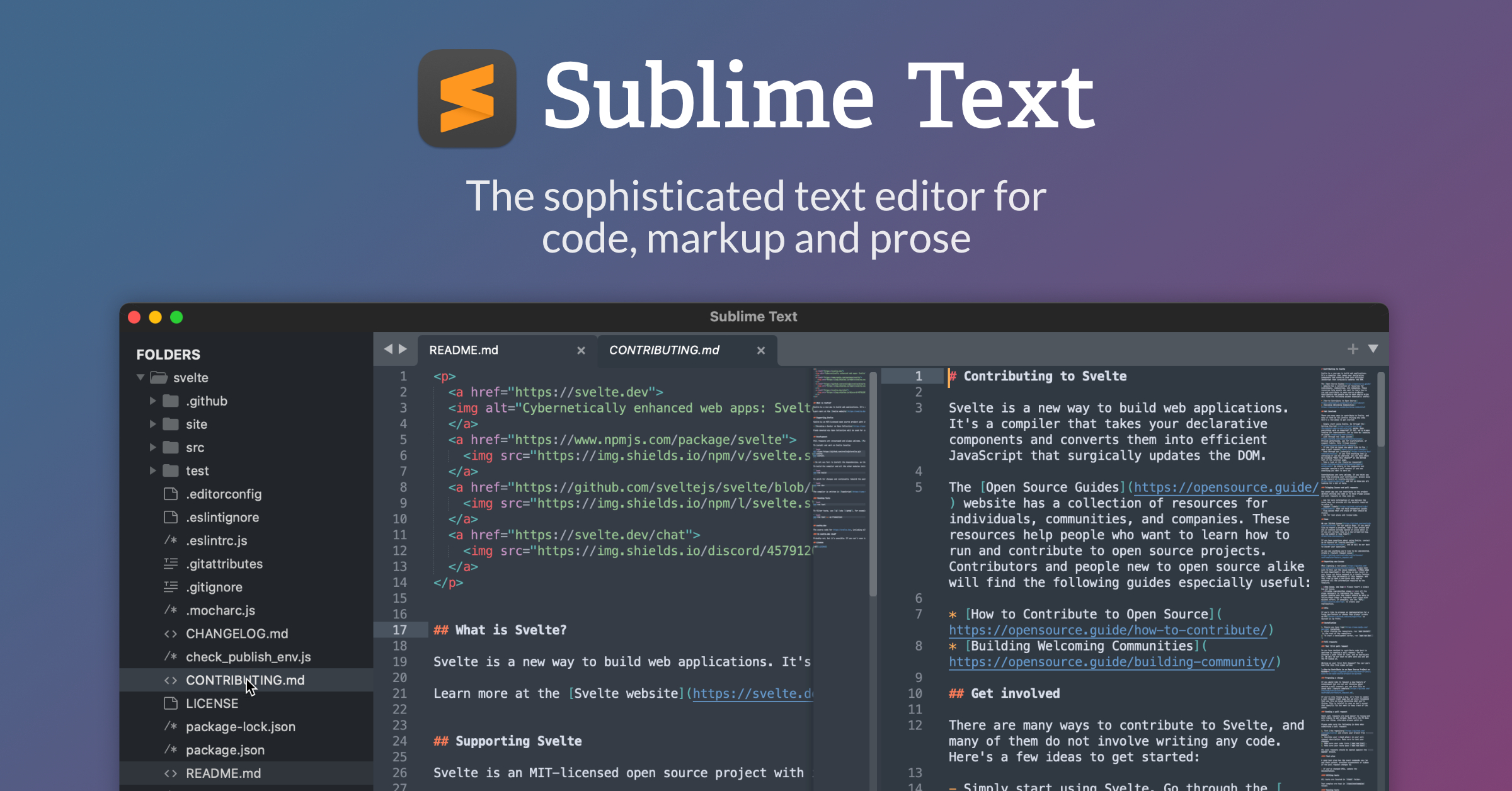
图片为官方发布素材或标明的官网页面实拍;中文介绍由本站根据官方资料整理。平台与版本不同,界面可能有所差异。
能用来做什么
编辑配置与文本
快速打开代码、日志和配置文件进行查看修改。
批量修改重复内容
用多光标和查找替换处理相似行。
浏览项目文件
以文件夹方式打开工程,通过快速跳转定位文件。
快速上手
用多光标编辑一份文本
打开文件夹
安装后通过项目或文件菜单打开工作目录。
定位目标文件
使用快速打开功能输入文件名,找到要编辑的文件。
选择重复文本
使用多选相同词语或多光标操作,同时修改相似内容。
检查并保存
查看修改结果与文件编码,确认无误后保存。
使用提示
大范围替换前先检查匹配结果,避免改到不相关的文本。
常见问题
安装了工具,为什么示例或项目仍然运行不了?
开发工具不一定自带所有语言环境与依赖。按照项目说明核对运行时、SDK、依赖版本、环境变量和工作目录,再从第一条报错定位;不要一次升级所有组件。
工具免费,为什么仍出现费用或额度提示?
区分本地工具、云端构建、托管资源、插件和调用的 API。它们可能由不同服务商计费;先查当前账号的账单与资源用量,再决定是否需要升级。
官方资料
界面名称可能随版本或语言有所不同,可通过官方资料继续了解。