

软件介绍
微软的云端文件服务,可保存和共享文件,并配合 Microsoft 365 工作。
- 云端存储
- 文档协作
- 文件同步
使用前了解
支持设备:网页、Windows、macOS、iOS / iPadOS、Android。
中文支持:提供中文界面;部分帮助文档、扩展或第三方内容仍可能使用英文。
注册要求:同步与个人网盘需要 Microsoft 账号;组织空间使用学校或工作账号。
免费范围:个人账号提供有限免费容量。
付费区别:Microsoft 365 等方案增加容量及相关应用权益;组织与个人额度分别计算。
功能与套餐会随地区、账号和版本变化,开通前请核对下方官方资料中的当前说明。
官方图文介绍
与 Windows 文件管理和 Microsoft 365 衔接,方便在电脑与云端之间继续处理文档、共享办公资料。
根据 OneDrive 官方资料(新窗口) 整理
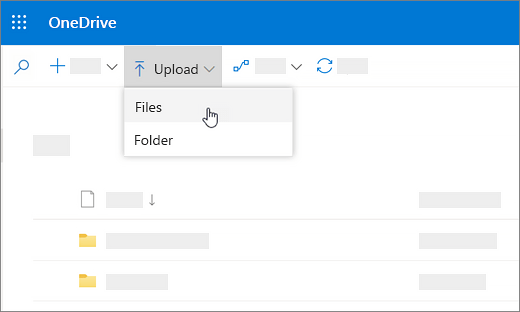
图片为官方发布素材或标明的官网页面实拍;中文介绍由本站根据官方资料整理。平台与版本不同,界面可能有所差异。
能用来做什么
保存跨设备文件
把文档和照片放到 OneDrive,在网页或已配置的设备中继续使用。
协作处理办公文档
配合 Microsoft 365 文档进行共享和编辑,减少来回传输多个副本。
按对象分享资料
向指定成员共享文件或文件夹,根据需要授予查看或编辑权限。
快速上手
上传并共享一个文件夹
登录 OneDrive
使用个人 Microsoft 账号或组织分配的账号进入对应 OneDrive 空间。
上传文件
通过新增或上传入口选择文件、文件夹,等待上传完成。
打开共享入口
选中目标文件夹,选择共享,查看可用的链接范围和成员选项。
设置访问方式
选择查看或编辑权限,确认访问对象后复制链接或发送邀请。
使用提示
个人账号与组织账号的共享选项可能不同;可用范围以管理员和当前账号设置为准。
常见问题
文件显示在网盘里,为什么另一台设备还打不开?
检查上传是否完成、登录账号和共享权限,再确认文件是离线副本还是占位文件。先在网页版打开同一个文件,判断问题来自云端内容还是本地同步。
同步是不是就等于备份?
不是。同步往往会把修改或删除传播到其他设备,误删恢复还受回收站和历史版本保留期限影响。重要文件另外保留独立副本,并先用小文件验证恢复流程。
官方资料
界面名称可能随版本或语言有所不同,可通过官方资料继续了解。