

软件介绍
Google 的 Android 开发环境,集成项目编辑、设备模拟、调试和应用构建工具。
- 开发 Android 应用
- 在模拟器测试
- 分析应用问题
使用前了解
支持设备:Windows、macOS、Linux;开发目标是 Android,模拟器对硬件有额外要求。
中文支持:官方资料有中文;IDE 界面、插件和 AI 功能的语言支持应分别核对。
注册要求:本地开发不要求 Google 账号;发布、云服务和部分 AI 功能有独立账号要求。
免费范围:IDE 与基础本地开发工具免费。
付费区别:应用商店开发者、云测试、后端及部分 AI 服务可能独立收费。
功能与套餐会随地区、账号和版本变化,开通前请核对下方官方资料中的当前说明。
官方图文介绍
Android 模拟器、调试和性能分析与项目开发衔接,方便从写代码一直验证到真实应用行为。
根据 Android Studio 官方资料(新窗口) 整理
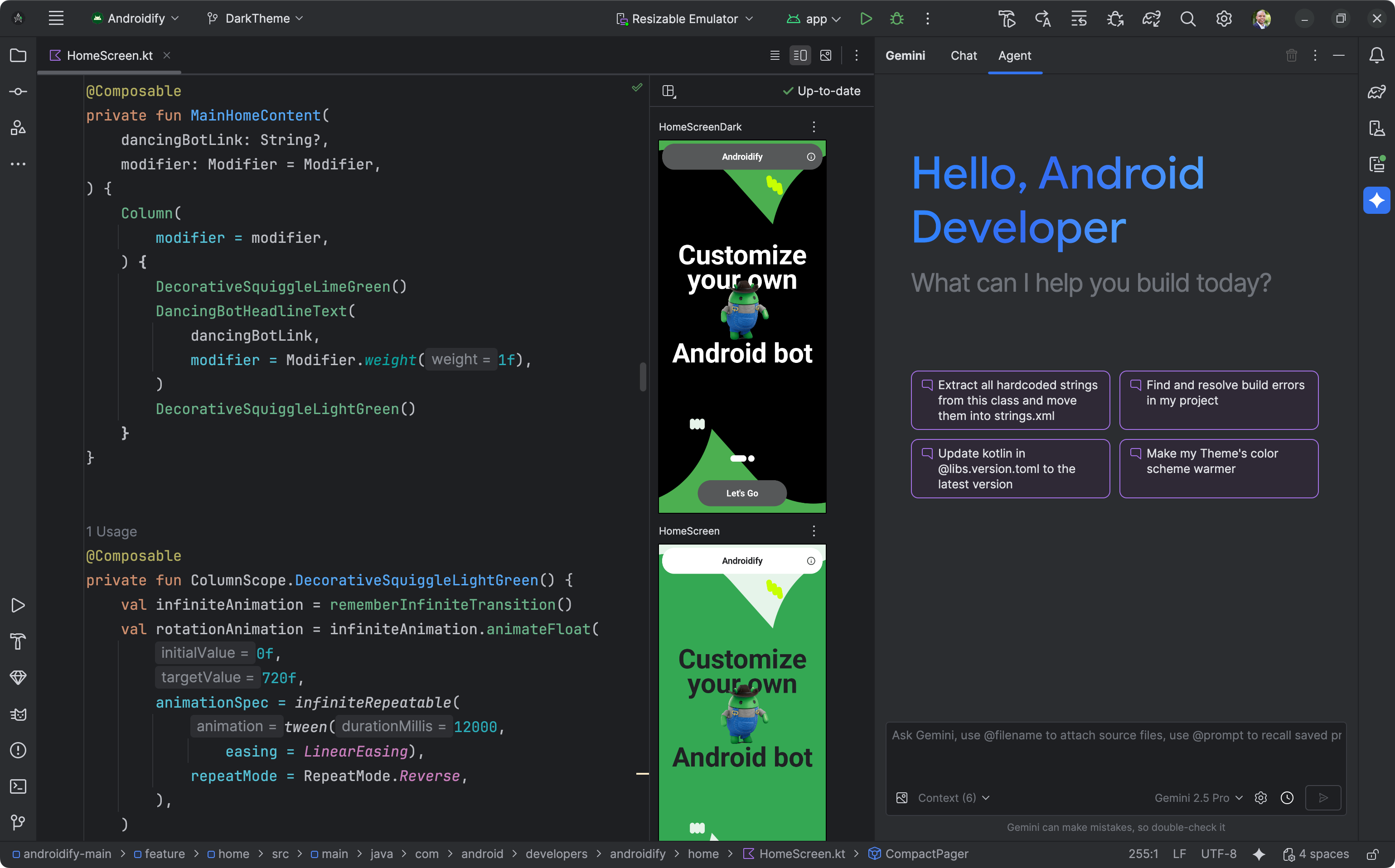
图片为官方发布素材或标明的官网页面实拍;中文介绍由本站根据官方资料整理。平台与版本不同,界面可能有所差异。
能用来做什么
开发 Android 应用
使用官方项目模板开始编写界面与业务逻辑。
在模拟器测试
创建不同尺寸的虚拟设备,检查应用运行效果。
分析应用问题
结合日志和调试工具查看异常、状态与性能表现。
快速上手
创建并运行一个空白应用
安装开发工具
从官网安装 Android Studio,按引导配置 SDK。
选择项目模板
新建项目,填写名称并选择合适的语言与最低系统版本。
准备测试设备
创建虚拟设备,或连接已开启调试的自有设备。
构建并运行
等待依赖同步完成,运行应用并查看日志中的提示。
使用提示
第一次同步可能需要下载较多依赖,先确保网络和磁盘空间充足。
常见问题
安装了工具,为什么示例或项目仍然运行不了?
开发工具不一定自带所有语言环境与依赖。按照项目说明核对运行时、SDK、依赖版本、环境变量和工作目录,再从第一条报错定位;不要一次升级所有组件。
工具免费,为什么仍出现费用或额度提示?
区分本地工具、云端构建、托管资源、插件和调用的 API。它们可能由不同服务商计费;先查当前账号的账单与资源用量,再决定是否需要升级。
官方资料
界面名称可能随版本或语言有所不同,可通过官方资料继续了解。